
Mac 缓存怎么清理?区分浏览器缓存与应用数据
CleanDiskGo Team · 更新于 2026-11-15
先分清要清理什么
浏览器缓存、Cookie、历史记录和保存的文档是不同的数据。清除 Cookie 可能导致退出登录,删除应用支持文件则可能丢失本地数据库。不要把它们统称为垃圾。
优先使用应用自身设置
- 保存工作,结束重要下载或任务。
- 打开对应浏览器或应用的设置,找到储存或浏览数据选项。
- 根据目标只选择缓存,单独检查 Cookie、密码和历史记录选项。
- 重启应用,确认原来的问题是否解决。
不同版本的菜单名称可能变化,以软件自己的帮助说明为准。
在访达中检查缓存位置
通过「前往 → 前往文件夹」可查看 ~/Library/Caches。这只是检查位置,不代表可以清空其中的所有内容。确认具体应用及其文档后再处理,不要连同应用支持目录一起删除。
用 CleanDiskGo 逐项确认
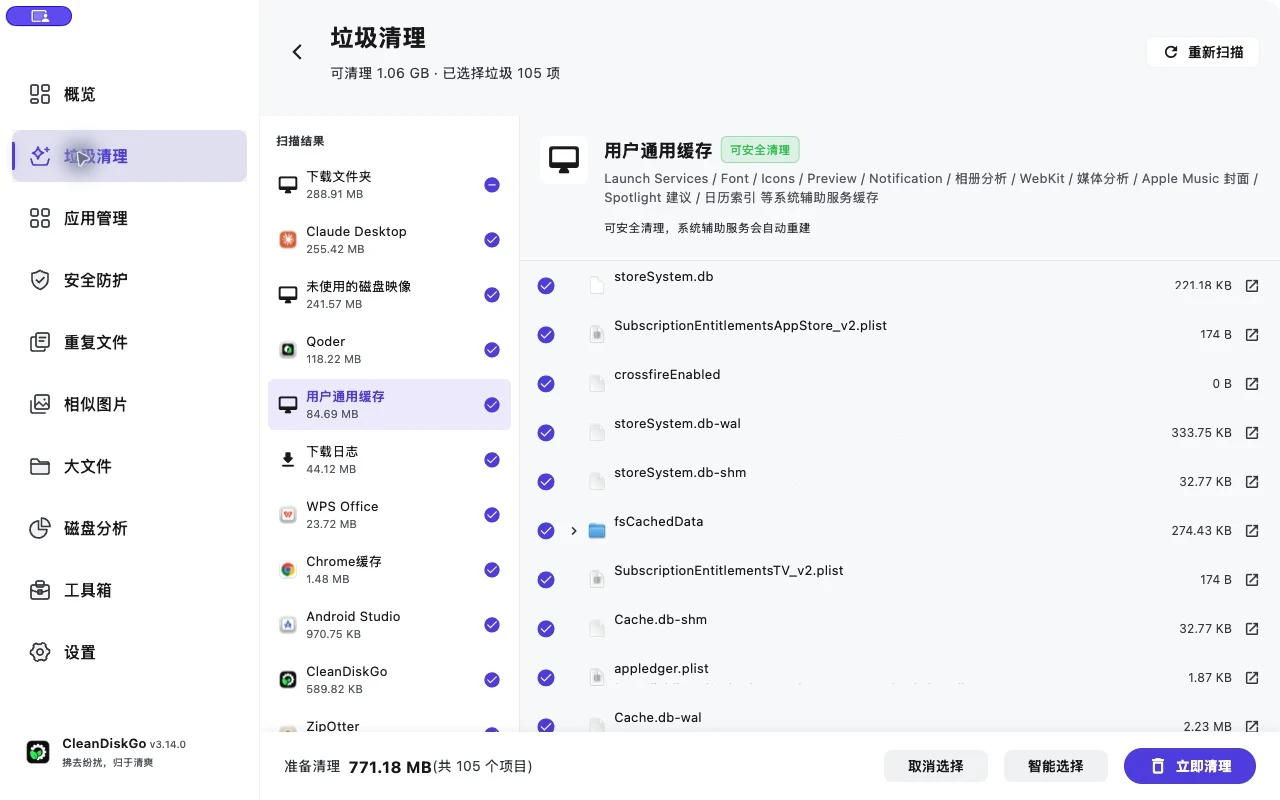
打开「垃圾清理」,扫描后选择缓存分类,核对路径,取消勾选不认识的内容。先退出相关应用,再确认处理。
为什么缓存又出现了?
应用会重建正常使用所需的缓存,首次重新打开可能更慢。若磁盘仍然很满,继续检查大文件和备份,而不是反复清理少量缓存。