
Mac 如何关闭开机自动启动的应用?
CleanDiskGo Team · 更新于 2026-11-15
在系统设置中管理登录项
- 打开「系统设置 → 通用」。
- 选择「登录项」;部分新版本显示为「登录项与扩展」。
- 查看登录时打开的应用。
- 移除认识且不需要自动启动的项目。
- 重启验证效果,再进行下一项调整。
后台活动是另一类设置,可能服务于备份、同步、设备或安全工具。不要因为程序在后台就认定它有问题。
检查软件自己的设置
一些软件有单独的登录时启动开关。系统恢复上次打开的窗口,也可能让应用再次出现,需要与登录项区分。
不再使用的应用可以进一步卸载
CleanDiskGo「应用管理」可帮助查看应用和关联文件。有专用卸载说明的软件应优先遵循厂商指导。
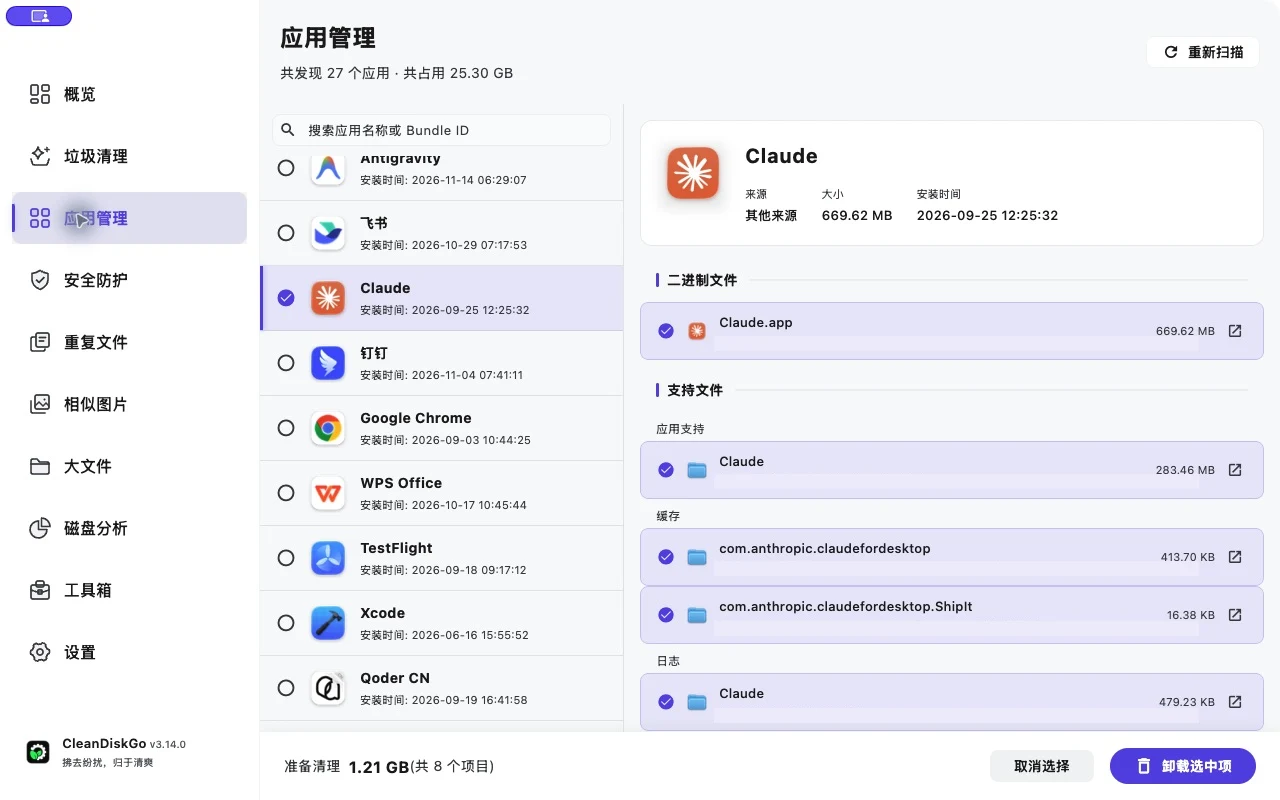
截图展示的是应用检查,不代表直接控制系统登录项。清理储存空间本身也不能保证缩短开机时间。
登录项反复出现怎么办?
查看厂商设置、更新应用或联系支持。不要通过手工删除系统启动服务文件、关闭系统保护来强制解决。