
Mac 如何卸载应用并检查残留文件?
CleanDiskGo Team · 更新于 2026-11-15
卸载前先保留数据
保存并导出应用中的工作,退出应用和相关菜单栏助手。删除软件不会自动取消订阅,也不会删除厂商云端账号。
优先使用厂商提供的卸载方式
安装了驱动、系统扩展或后台服务的软件,可能需要专用卸载工具。先阅读对应厂商说明,不要仅仅删除应用图标。
用访达移除普通应用
- 打开「访达 → 应用程序」。
- 找到不再使用的应用。
- 将其移到废纸篓,按系统要求验证身份。
- 确认废纸篓里的所有内容后再决定是否清空;清空后不能通过普通废纸篓恢复。
部分内置应用或机构管理的软件无法按此方式删除。
在 CleanDiskGo 中检查关联文件
打开「应用管理」,选择应用后检查二进制文件、支持文件、缓存和日志。取消勾选希望保留的内容,然后再确认卸载。
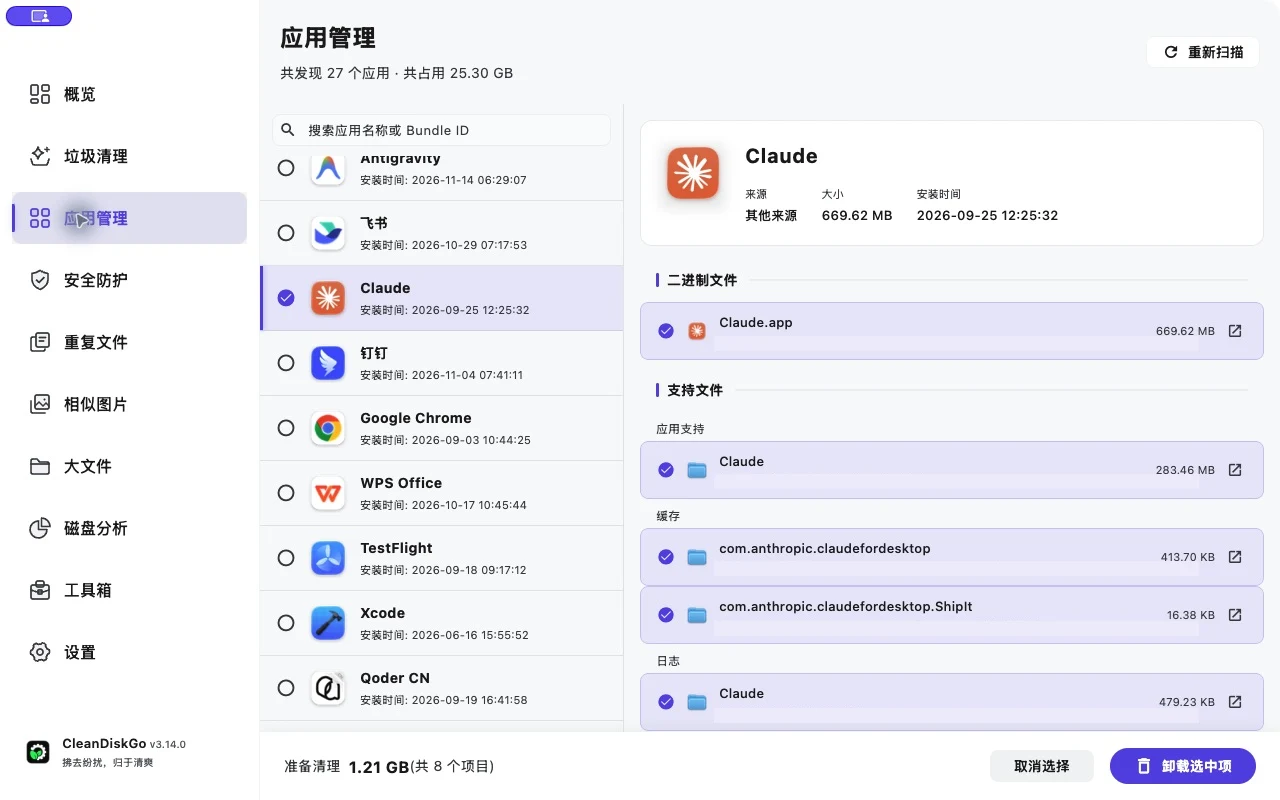
支持文件可能包含设置和数据库,共享厂商目录也可能由多个应用共同使用。不要仅凭名称相似就批量删除资源库文件。
无法卸载时
重启后再检查厂商说明或设备管理限制。不要为了强制卸载而关闭 macOS 的系统安全保护。