
Mac 系统数据太大怎么办?先定位占用,再安全清理
CleanDiskGo Team · 更新于 2026-11-15
先检查可用空间,而不是只看系统数据大小
在 macOS Ventura 13 或更新版本,打开「系统设置 → 通用 → 储存空间」。更早版本可在「关于本机 → 储存空间」查看。等待分类统计完成,并记录实际可用容量。
「系统数据」是无法归入其他明确分类的文件集合,不是一个可以整体清空的文件夹。体积大不代表全部都是垃圾。
按可以确认的来源逐项检查
- 打开「下载」,检查已使用完毕的安装包和重复导出。
- 查找个人目录中的大视频与归档,仍需保留的先复制到外置磁盘,并验证副本。
- 若在 Mac 上备份过 iPhone,通过访达的设备备份管理功能确认备份;不要按文件夹年份直接删除。
- 对于占用异常的某个应用,优先使用该应用自己的缓存管理功能。
- 无法解释用途的系统或资源库文件,先保留并查阅对应软件说明。
用 CleanDiskGo 检查扫描结果
打开「垃圾清理」并扫描,选择一个分类,核对说明、路径和已选择大小,再决定是否处理。退出相关应用并取消勾选不认识的项目。
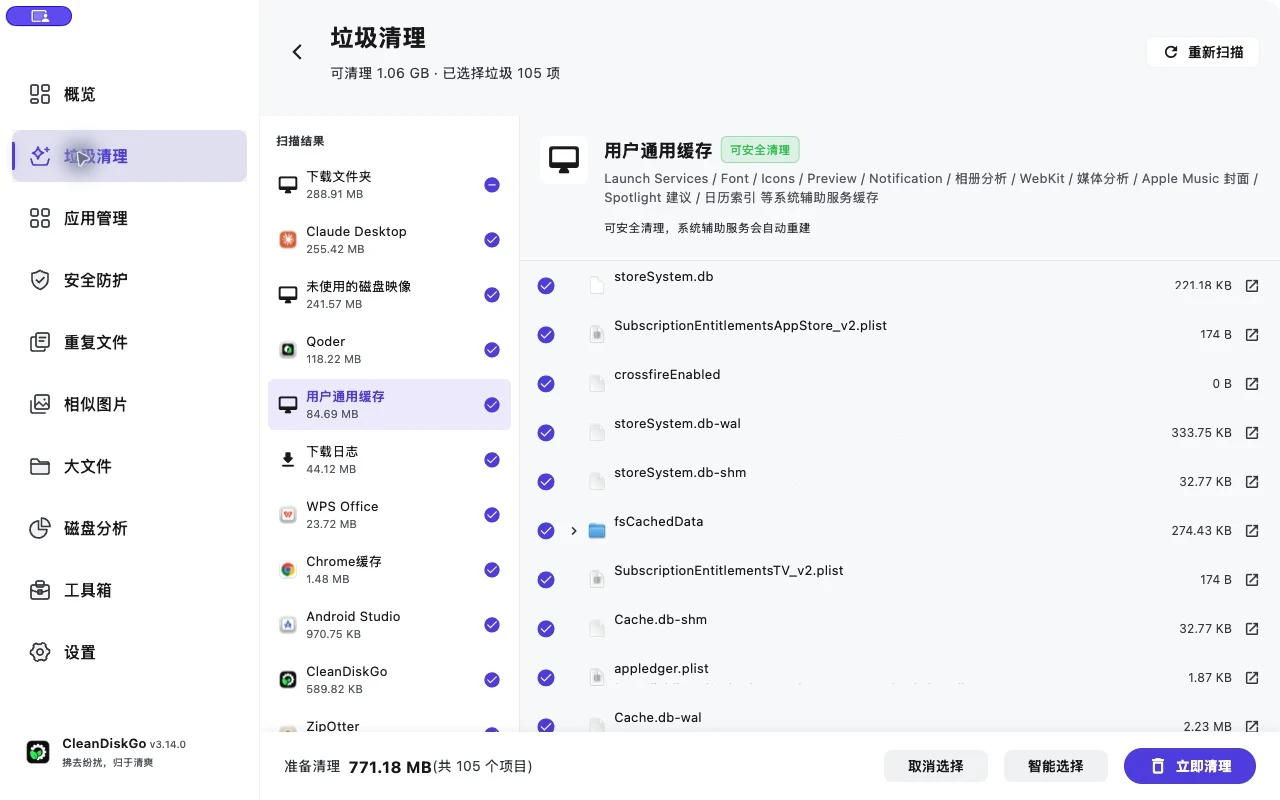
截图来自实际扫描界面;可清理容量不等于已经释放的容量。缓存会在使用过程中重建,不能把清缓存当成所有性能问题的解决方案。
清理后数字没有变化怎么办?
等待 macOS 重新计算,并比较实际可用空间。时间机器快照、仍被进程占用的文件等都可能影响显示。不要删除整个 /System、资源库或备份目录。如果空间持续减少,应定位不断写入数据的应用。